GUIA_DE_INSTALAÇÃO :: PASSO_A_PASSO

Instale o DiceVTT
sem sustos.

Este guia mostra como rodar o instalador corretamente, o que fazer quando o Windows exibir avisos de segurança, como funciona a atualização automática e por que a Steam precisa estar aberta para jogar. Leva menos de 5 minutos.

[ // PASSO_01 ]
01 · INSTALAÇÃO

Execute o instalador como Administrador

O instalador precisa de permissão para criar pastas e arquivos no seu sistema. Sempre rode o setup_dicevtt.exe com o botão direito, nunca com duplo clique direto.

  • Localize o arquivo setup_dicevtt.exe baixado (geralmente na pasta Downloads)
  • Clique com o botão direito do mouse sobre o arquivo
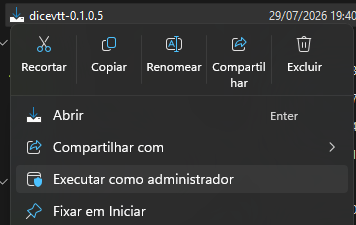
  • Selecione a opção "Executar como administrador" no menu
  • Confirme na janela de Controle de Conta de Usuário (UAC) clicando em "Sim"
  • Siga os passos do instalador normalmente até finalizar

Por que isso importa

Instalar sem permissão de administrador pode fazer o programa travar, não abrir ou falhar ao se atualizar depois, porque ele não consegue escrever nos próprios arquivos.

Menu de contexto do Windows mostrando a opção Executar como administrador sobre o setup_dicevtt.exe

Botão direito no instalador → "Executar como administrador"

[ // PASSO_02 · ATENÇÃO ]
02 · SEGURANÇA

O Windows pode exibir um aviso de segurança

Como o DiceVTT ainda é um projeto novo e independente, o instalador ainda não possui um certificado digital pago. Isso faz o Windows Defender SmartScreen (o "Controle inteligente de aplicativos e arquivos") exibir uma tela azul de aviso. Isso é normal e não significa que o programa é malicioso.

Tela do Windows SmartScreen dizendo O Windows protegeu o computador, com o botão Mais informações em destaque

Tela típica do SmartScreen ao abrir um app novo e sem certificado

Quando essa tela aparecer, siga estes passos para continuar a instalação com segurança:

O WINDOWS PROTEGEU O SEU PC
  1. 1Clique no link Mais informações, dentro da própria janela azul
  2. 2Confira se o nome do arquivo é setup_dicevtt.exe
  3. 3Clique no botão Executar assim mesmo que vai aparecer
  4. 4Confirme o UAC clicando em Sim, se ele aparecer novamente

Só baixe pelo site oficial

Só ignore esse aviso se você baixou o instalador diretamente deste site ou do nosso GitHub oficial. Nunca execute arquivos desse tipo vindos de fontes desconhecidas.

[ // PASSO_03 · OPCIONAL ]
03 · CONFIGURAÇÃO (OPCIONAL)

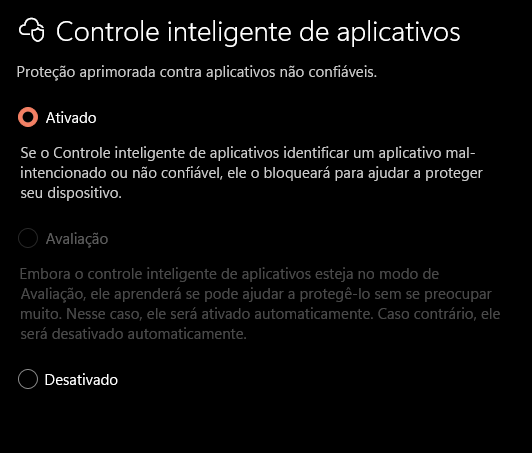
Como desativar o Controle Inteligente

Se preferir não ver esse aviso novamente a cada atualização, você pode desativar o "Controle de aplicativos inteligente" nas configurações do Windows. Esse passo é opcional — o passo 2 já é suficiente para instalar e jogar normalmente.

Windows 11 SETTINGS.EXE
CONFIGURAÇÕES — WINDOWS 11
  1. 1Abra Configurações (tecla Win + I)
  2. 2Vá em Privacidade e segurança
  3. 3Clique em Segurança do Windows
  4. 4Abra Controle de aplicativos e navegador
  5. 5Em Controle de aplicativos inteligente, clique em Configurações
  6. 6Mude a opção para Desativado
  7. 7Reinicie o computador para aplicar
Windows 10 SETTINGS.EXE
CONFIGURAÇÕES — WINDOWS 10
  1. 1Abra Configurações (tecla Win + I)
  2. 2Vá em Atualização e Segurança
  3. 3Clique em Segurança do Windows
  4. 4Abra Controle de aplicativos e navegador
  5. 5Em Configurações de reputação baseada em aplicativos, clique para abrir
  6. 6Desative a opção Verificar aplicativos e arquivos
  7. 7Feche a janela — a alteração já é aplicada na hora

Sobre desativar essa proteção

Desativar o Controle de aplicativos inteligente reduz a verificação automática de arquivos baixados da internet. Faça isso apenas se você entende o que está fazendo e continua baixando programas só de fontes confiáveis.

[ // PASSO_04 ]
04 · ATUALIZAÇÕES

Como funciona a atualização automática

Toda vez que você abre o DiceVTT, ele verifica se existe uma versão mais nova disponível. Se existir, uma janela aparece perguntando se você quer atualizar agora.

O QUE ACONTECE NOS BASTIDORES
  • O jogo baixa o pacote da nova versão (update.zip) na pasta onde ele está instalado
  • Ao terminar o download, o DiceVTT se fecha automaticamente
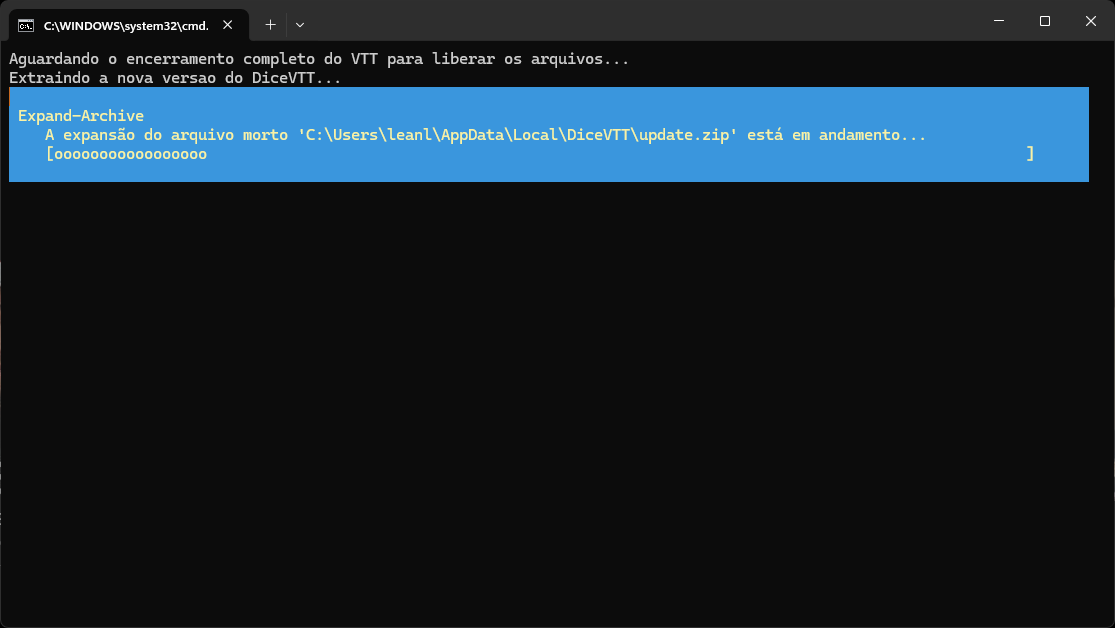
  • Uma janela preta de terminal abre sozinha por alguns segundos
  • Esse terminal extrai os arquivos novos e substitui os antigos
  • Quando termina, o próprio terminal reabre o DiceVTT já atualizado e se fecha sozinho
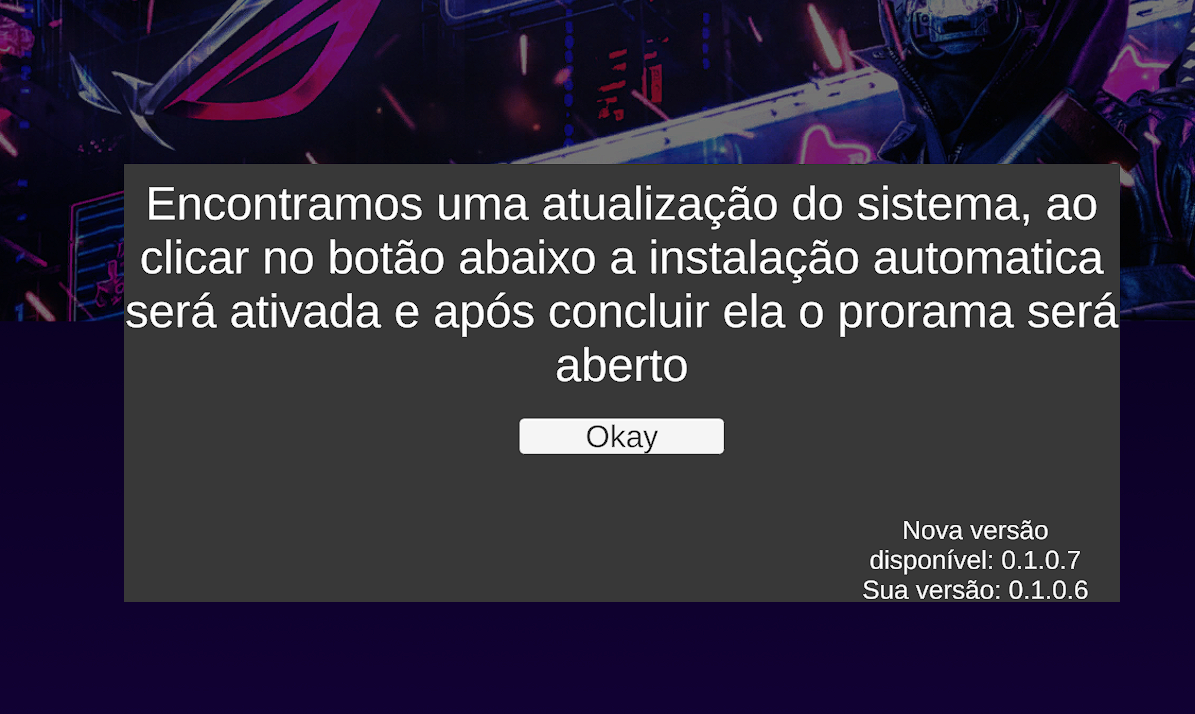
Janela do DiceVTT avisando que uma nova versão está disponível, com o botão Ok para iniciar a atualização

Aviso de nova versão disponível dentro do DiceVTT

Janela de terminal preta do Windows extraindo e aplicando os arquivos da atualização do DiceVTT

Terminal aplicando a atualização — não feche esta janela

Nunca feche essa janela

Enquanto o terminal preto estiver aberto, não feche, não clique no X e não desligue o computador. Ele está copiando os arquivos novos por cima dos antigos — fechar no meio do processo pode corromper a instalação e obrigar você a baixar o instalador de novo.

O processo costuma levar só alguns segundos. Assim que os arquivos forem copiados, a própria janela some e o DiceVTT abre sozinho, já na versão nova — você não precisa fazer mais nada.

[ // PASSO_05 ]
05 · REDE

A Steam precisa estar aberta

O DiceVTT usa a rede P2P da Steam para conectar mestre e jogadores sem precisar de servidores próprios. Por isso, o cliente da Steam precisa estar aberto e você precisa estar logado nele — mesmo para testar o programa sozinho.

Sem Steam aberta, sem conexão

Deixe a Steam rodando em segundo plano antes de abrir o DiceVTT. Se você abrir o jogo sem a Steam ativa, o programa pode não iniciar corretamente ou o mestre e os jogadores não vão conseguir se conectar entre si.

Tudo pronto para jogar.

Agora é só voltar para a página inicial e baixar o instalador.

Ir para o download Preciso de ajuda